

كيف أصدّر قراءاتي إلى ملف CSV؟
يتيح لك تصدير CSV تنزيل قراءات جهاز واحد كملف يفتح في إكسل أو في جداول بيانات جوجل، لتحفظها أو تحللها أو ترسلها لمهندس زراعي.
قبل أن تبدأ
Section titled “قبل أن تبدأ”- الدور المطلوب: أي دور.
- أين تتوفر: الويب.
- يُصدَّر جهاز واحد في كل مرة، هو الجهاز المختار حالياً في شريط الأجهزة.
كيف أصل إلى هذه الميزة؟
Section titled “كيف أصل إلى هذه الميزة؟”- ادخل إلى مزرعتك (انظر كيف أسجّل الدخول إلى مزرعتي؟).
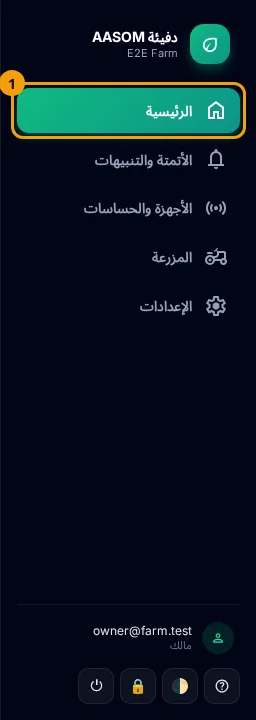
- اضغط «الرئيسية» في القائمة الجانبية. وعلى الهاتف تجدها في الشريط أسفل الشاشة.
- الزر «تصدير CSV» فوق الرسوم البيانية، بجانب أزرار المدى.
الخطوات
Section titled “الخطوات”- اختر الجهاز من شريط الأجهزة.
- اختر المدى بأحد الأزرار 1H أو 6H أو 24H أو 7D أو 30D.
- اضغط «تصدير CSV».

ينزل ملف اسمه اسم-الجهاز-المدى.csv، مثل sbx-master-24h.csv. يحتوي كل القراءات خلال المدى المختار، من الأقدم إلى الأحدث.
ماذا في الملف؟
Section titled “ماذا في الملف؟”لكل قراءة سطر واحد، بخمسة أعمدة:
| العمود | معناه |
|---|---|
timestamp |
وقت القراءة بصيغة ISO، مثل 2026-10-10T09:00:00.000Z |
sensor_key |
معرّف قناة الحساس في الجهاز، مثل temp_1 |
sensor_type |
نوع الحساس، مثل temperature |
unit |
الوحدة، وقد تكون فارغة |
value |
القيمة |
- يتبع الملف المدى المختار وقت الضغط. غيّر المدى أولاً ثم صدّر.
- إن ظهرت الأعمدة كلها في خانة واحدة في إكسل، افتح الملف من بيانات ← من نص/CSV واختر الفاصلة.
- الأسماء الودّية التي أعطيتها للحساسات لا تظهر في الملف، بل
sensor_key. - لتصدير جهاز آخر اخترته أولاً من الشريط ثم اضغط التصدير من جديد.
مشاكل شائعة
Section titled “مشاكل شائعة”الزر لا ينزّل شيئاً. لم يُختر جهاز بعد. اختر جهازاً من شريط الأجهزة.
الملف فارغ أو فيه سطر العناوين فقط. لم تصل قراءات في المدى المختار. جرّب مدى أطول، وانظر الرسوم البيانية.
هل أجاب هذا المقال عن سؤالك؟
سعدنا بذلك، شكراً لك!